01
Зачем агенту свой компьютер
Помнишь, в конце второго уровня мы сказали: пора поднять сервер за 500 рублей и установить агента? Вот теперь это и сделаем. Начнём с главного — зачем агенту вообще свой компьютер.
Агент живёт на компьютере
Из второго уровня ты знаешь: агент работает в папке проекта на компьютере. Он читает файлы, меняет их, запускает проверки. Всё это происходит в конкретной папке на конкретном компьютере.
Но на каком? Можно поставить агента на свой ноутбук. Только есть три причины этого не делать.
Во-первых, жалко. На ноутбуке личные файлы, документы, фотографии. Ставить туда чужие программы и давать им доступ — риск.
Во-вторых, ноутбук не всегда включён. Закрыл крышку — агент уснул. А если он должен работать, пока ты спишь?
В-третьих, это неудобно. Агент должен жить в одном месте и быть доступным отовсюду, а не только когда ты дома.
Идея: арендовать отдельный компьютер
Как поступает настоящий разработчик? Он не ставит всё на свой рабочий компьютер. Он арендует отдельный компьютер — на месяц, на год, сколько нужно.
Этот компьютер не стоит у тебя дома. Он живёт в специальном здании — дата-центре — где много компьютеров, электричества и охлаждения. И он всегда включён.
Такой арендованный компьютер и есть сервер. Ты платишь за него, а он работает круглосуточно и доступен по сети из любой точки.
Свой ноутбук vs сервер
Свой ноутбук
- · стоит дома
- · выключается
- · в нём твои личные файлы
Сервер
- · в дата-центре
- · работает всегда
- · в нём только то, что нужно агенту
Смотри на разницу. Свой ноутбук — дома, выключается, в нём твои личные файлы. Сервер — в дата-центре, работает всегда, в нём только то, что нужно агенту.
Что такое сервер
Сервер — это компьютер, который всегда включён и отдаёт свои ресурсы по сети. Для агента это «дом»: здесь он живёт и работает.
Но арендовать целый компьютер дорого. Поэтому серверы обычно делят.
VPS и VM: комната в большом компьютере
Представь большое общежитие. В нём много комнат, и в каждой живёт свой человек. Так и с серверами: один большой компьютер разделён на изолированные «комнаты», и ты арендуешь свою.
Такая «комната» называется VPS (Virtual Private Server) или VM (Virtual Machine) — виртуальный сервер. У тебя свой адрес, свои файлы, соседи тебе не мешают.
Не нужно понимать, как это устроено внутри. Достаточно знать: VPS — это твой кусочек компьютера, который всегда включён и доступен по сети.
VPS — комната в большом компьютере
Большой компьютер
Один мощный компьютер в дата-центре
Комната 1
чужой сервер
Комната 2
чужой сервер
Твоя комната
твой VPS
Большой компьютер разделён на изолированные комнаты. Ты арендуешь свою — у неё свой адрес и свои файлы.
Вот так: большой компьютер → комнаты-серверы → твоя комната. Её-то мы и арендуем.
Интерактив
Свой компьютер или сервер?
Реши, где что делать.
Верно: 0 из 4
Агенту нужно работать круглосуточно, даже когда ты спишь. Где он будет жить?
Ты не хочешь ставить чужие программы на свой ноутбук с личными файлами. Что сделаешь?
Тебе нужен адрес, по которому к серверу можно обратиться из любой точки. Что это?
Ты арендуешь часть большого компьютера в дата-центре. Как это называется?
Вывод
Сервер — арендованный компьютер для агента: всегда включён, живёт в дата-центре, доступен по сети.
02
Покупаем сервер
Сервер нужен — теперь его купим. Провайдера возьмём настоящего — HOSTKEY: заходишь на сайт, собираешь сервер в конструкторе, нажимаешь «Заказать» — и получаешь готовый сервер. Пойдём по шагам.
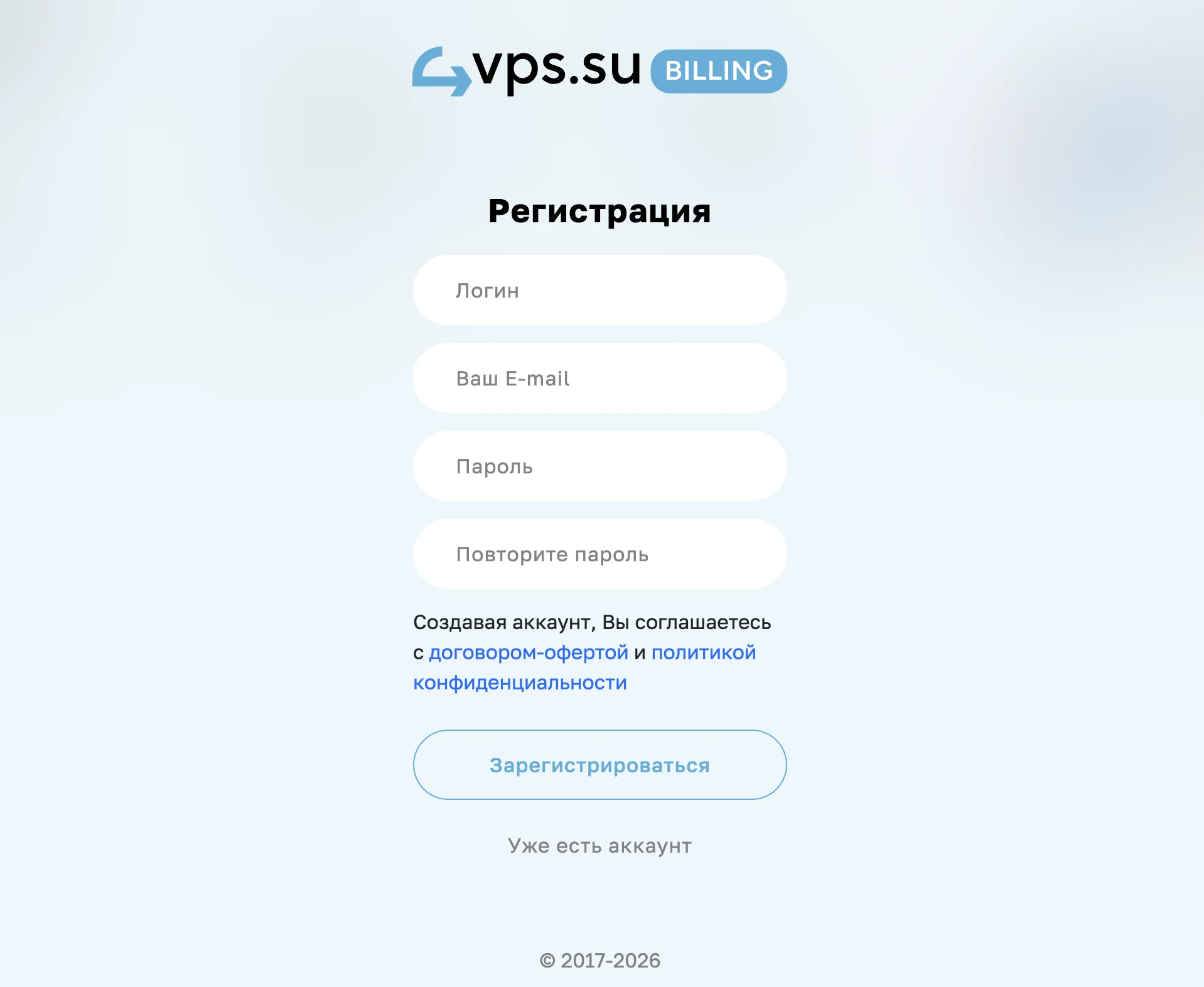
Заходим на сайт и регистрируемся
Серверы продают специальные компании — хостинг-провайдеры. Мы возьмём одного из них — HOSTKEY. Заходим на страницу регистрации: https://hostkey.ru/registration/.
Заполняем форму: имя, почта, пароль — и нажимаем «Далее». Это как завести аккаунт в любом сервисе.
Нажимаем «Новый сервер»
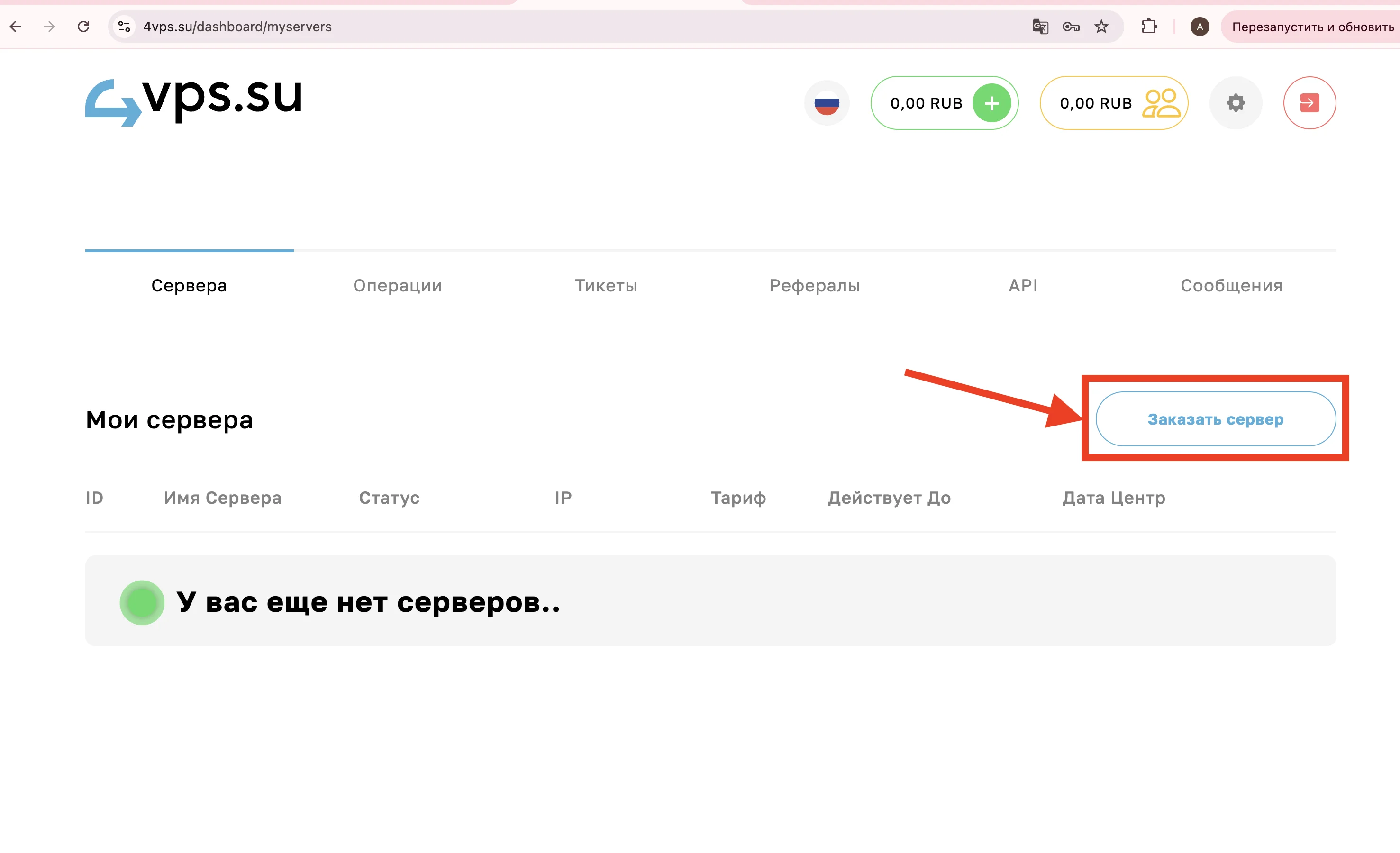
После входа открывается личный кабинет. Нас интересует кнопка «Новый сервер» — она справа от списка серверов и продублирована в меню слева. Нажимаем — откроется конструктор заказа: список настроек, где каждая что-то значит.
Выбираем страну и тариф
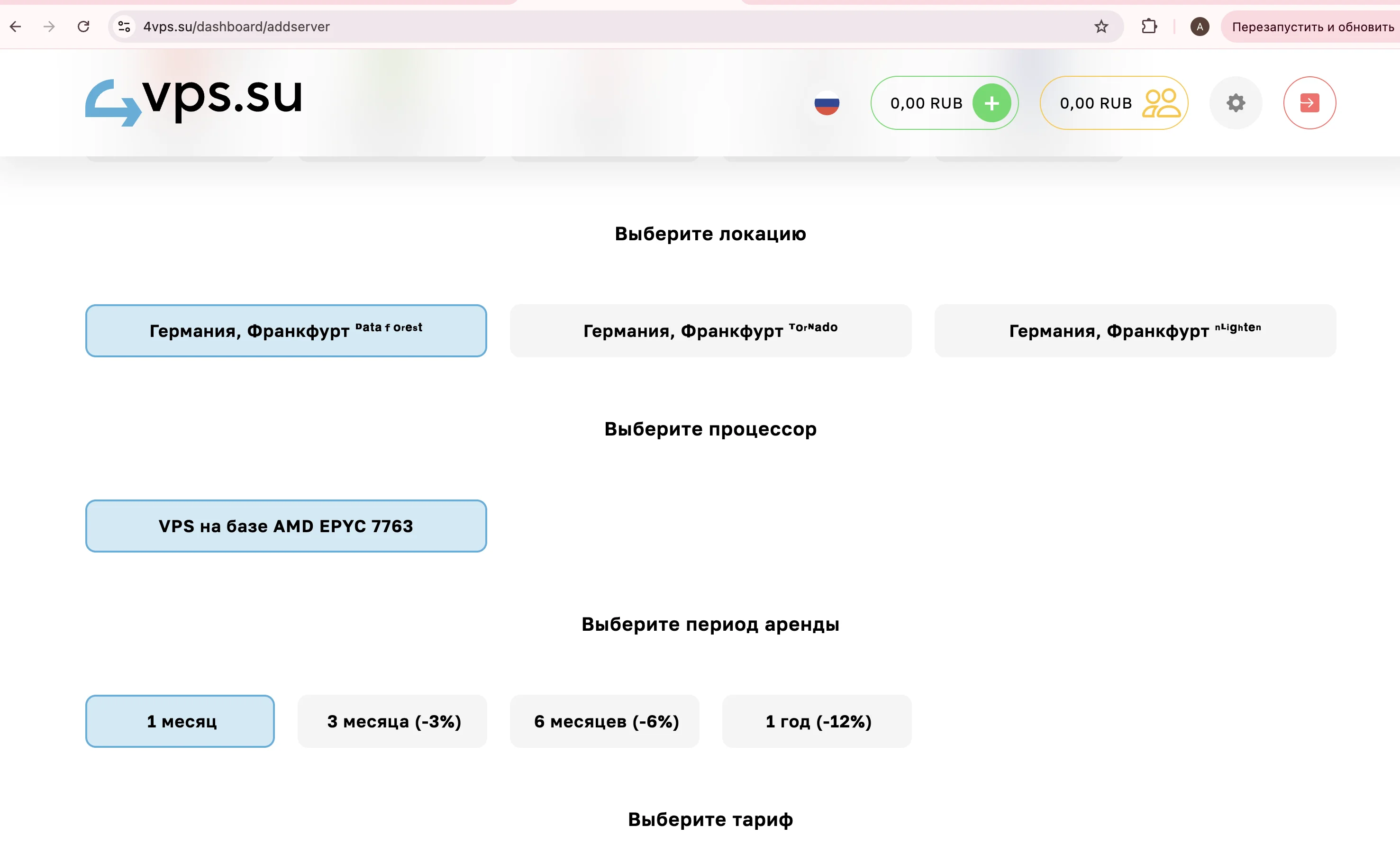
Первая настройка — страна: где физически стоит сервер. У каждой страны показан пинг — скорость отклика, чем меньше, тем лучше. Выбираем Россию.
Дальше — тип сервера. Нажимаем вкладку «Виртуальные серверы»: это как раз VPS из первой секции, твоя «комната» в большом компьютере.
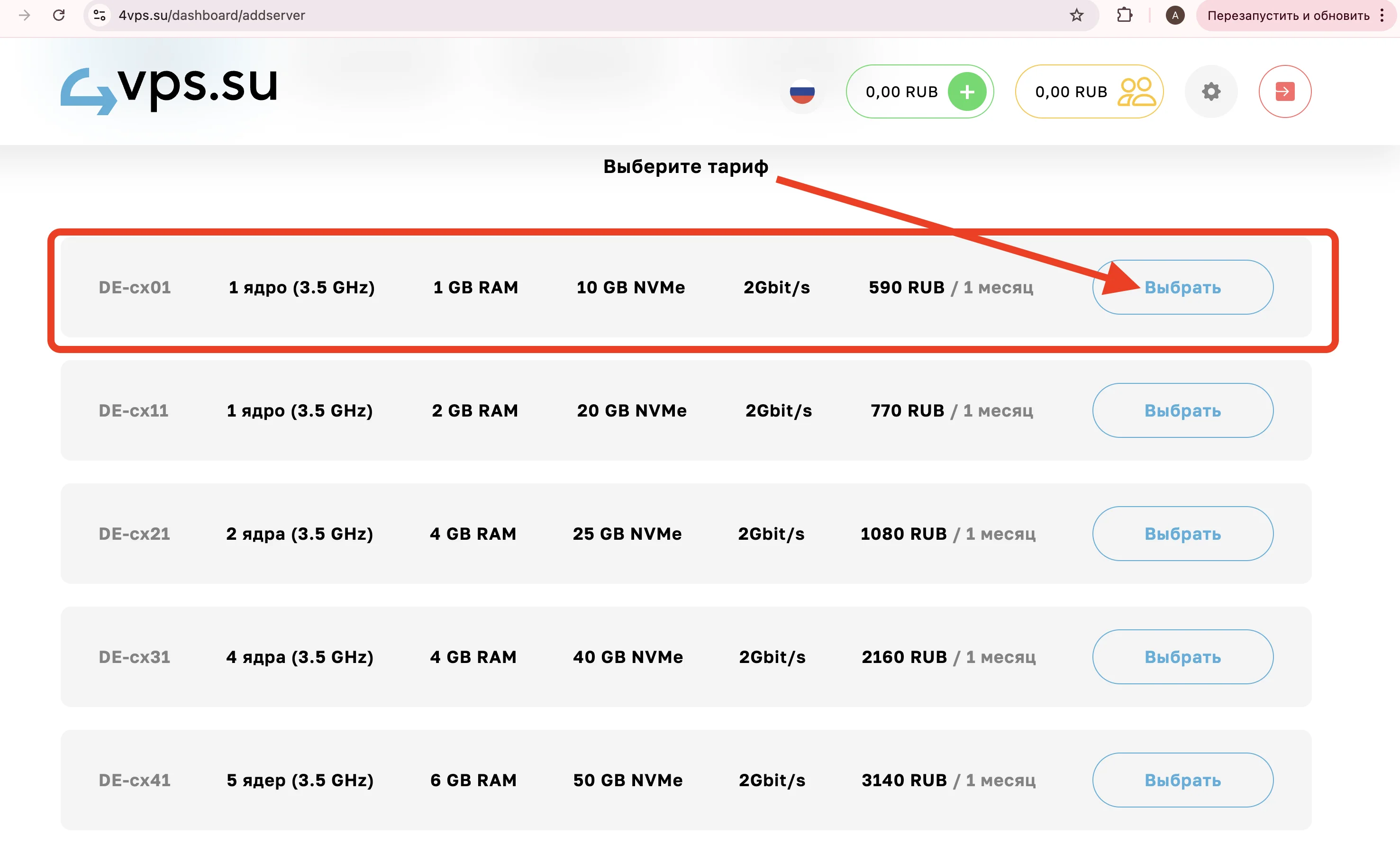
Под ней — тарифы: наборы ресурсов (процессор, память, диск). Правило простое: бери тот, что по карману твоему кошельку, — для агента этого хватит. Я взял тариф mini за 777 рублей в месяц — с 6 гигабайтами оперативной памяти. Чем больше памяти — тем лучше, но переплачивать на старте не нужно.
Операционная система: Ubuntu
Теперь операционная система (ОС) — программа, которая управляет компьютером: как Windows на твоём ноутбуке, только для сервера.
Переходим во вкладку «Операционная система» и выбираем Ubuntu — бесплатный Linux, стандарт для серверов. На нём работает большинство агентов.
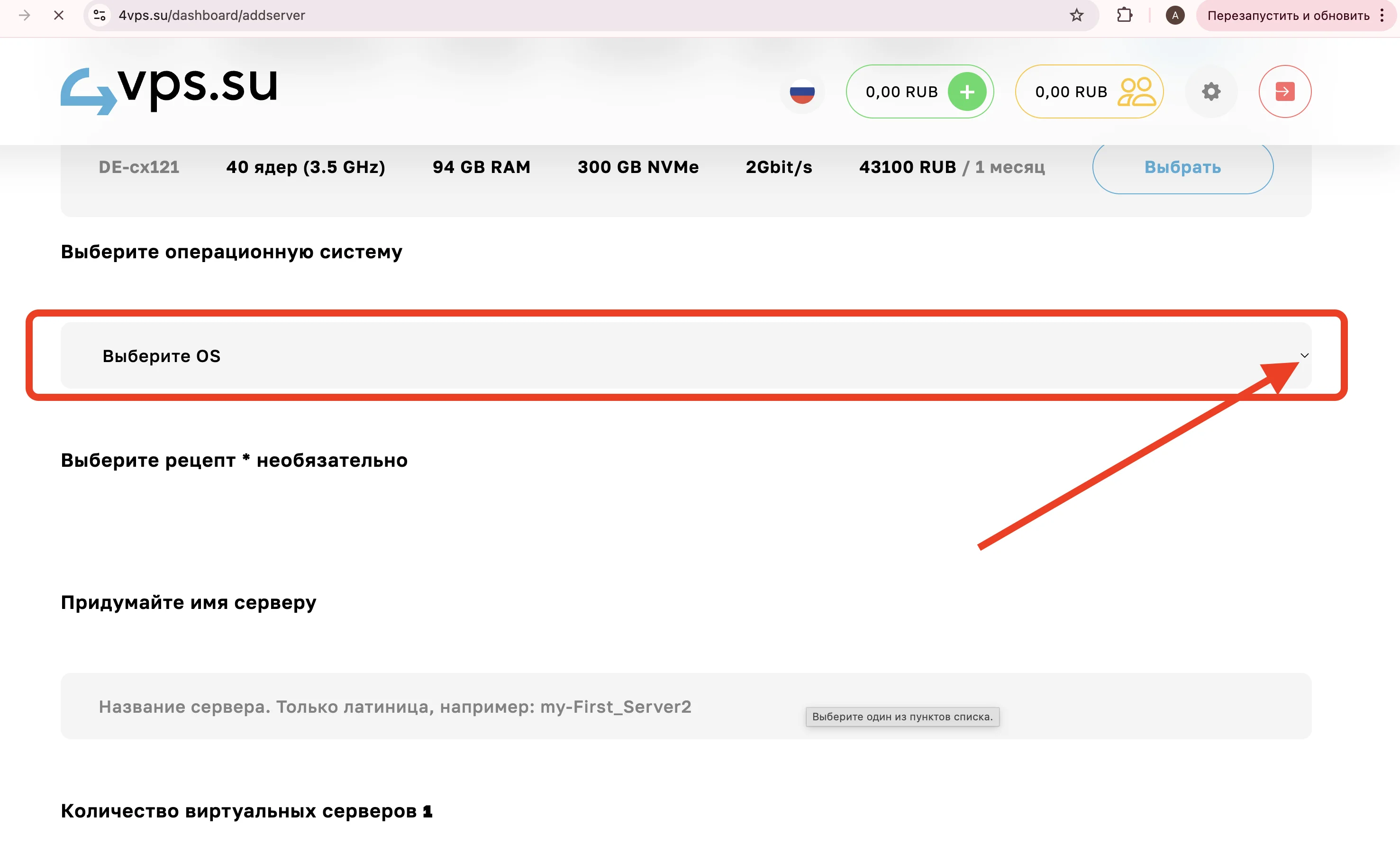
Версия ОС и данные сервера
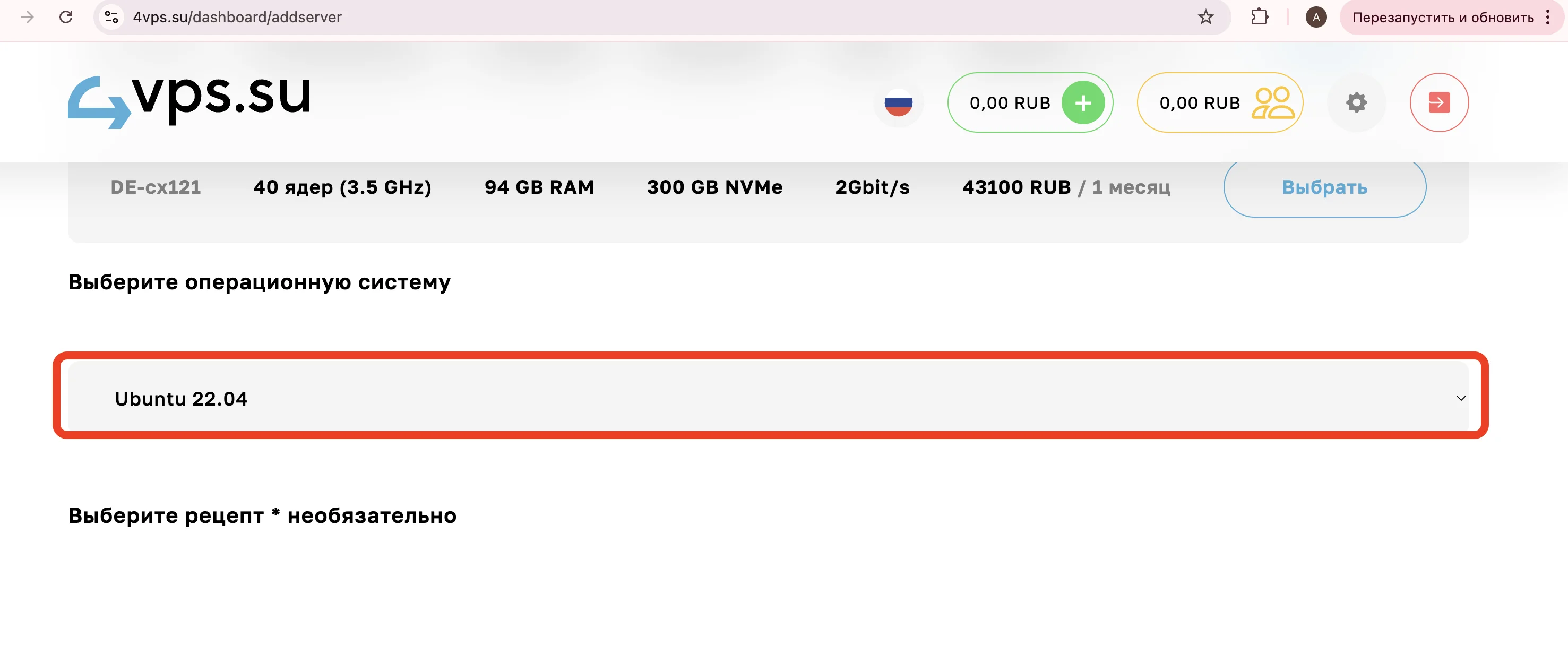
У Ubuntu есть версии — в списке «Версия ОС» выбираем Ubuntu 22.04: стабильная и проверенная, на ней мы будем настраивать сервер в следующих секциях.
Блоки «Конфигурация дисков» и «Сетевые настройки» ниже не трогаем — значений по умолчанию достаточно. А вот в блоке «Автоматизация» впиши свои данные: имя хоста — это имя твоего сервера — и пароль. Придумай надёжный пароль и сохрани: он понадобится при подключении.
Заказываем и оплачиваем
Листаем в самый низ страницы: там сводка заказа, период оплаты основной услуги и кнопка «Заказать». Период выбираем «1 месяц» — так сервер будет работать постоянно. Можно взять сервер и на час — выйдет пара рублей, чтобы просто всё потрогать, но агенту нужен постоянный дом.
Нажимаем «Заказать» и оплачиваем. Через пару минут сервер создаётся и уже работает.
Получаем данные — не пугайся цифр
После покупки провайдер присылает данные доступа. Выглядят они как набор цифр и букв — но не пугайся. Это просто адрес и ключи от твоего сервера.
Вот личный кабинет сразу после покупки: купленный сервер стоит в списке, статус «Активен» — и рядом его IP-адрес.

Данные доступа к серверу
IP: 31.192.110.167
логин: root
пароль: ••••••••
IP-адрес — адрес сервера в сети, как адрес дома
логин — кто заходит — главный пользователь
пароль — ключ от двери, храни в надёжном месте
На скриншоте видно всё сразу: имя сервера, тариф, зелёный статус «Активен» и его адрес — 31.192.110.167. Это и есть IP — адрес сервера в сети, как адрес дома: по нему к серверу обращаются из любой точки.
Логин — кто заходит, обычно root — главный пользователь. Пароль — тот самый, что ты придумал в блоке «Автоматизация» при покупке. Это ключ от двери: храни его в надёжном месте.
Запомни эти три вещи — они понадобятся в следующей секции, когда будем заходить внутрь.
Интерактив
Собери сервер
Выбери настройки — и собери свой сервер как конструктор.
Шаг 1 из 3
Страна
Вывод
У тебя есть адрес сервера (IP) и ключи от него (логин и пароль).
03
Терминал и SSH: подключаемся
Сервер куплен, данные на руках. Теперь зайдём внутрь. Для этого нужен терминал и одна команда.
Что такое терминал
Терминал — это окно, в котором ты общаешься с компьютером текстом. Вместо кнопок и окон — команды: написал строку, нажал Enter, компьютер выполнил.
На своём компьютере терминал открывает окно в твой компьютер. А с помощью SSH — в сервер.
Как открыть терминал
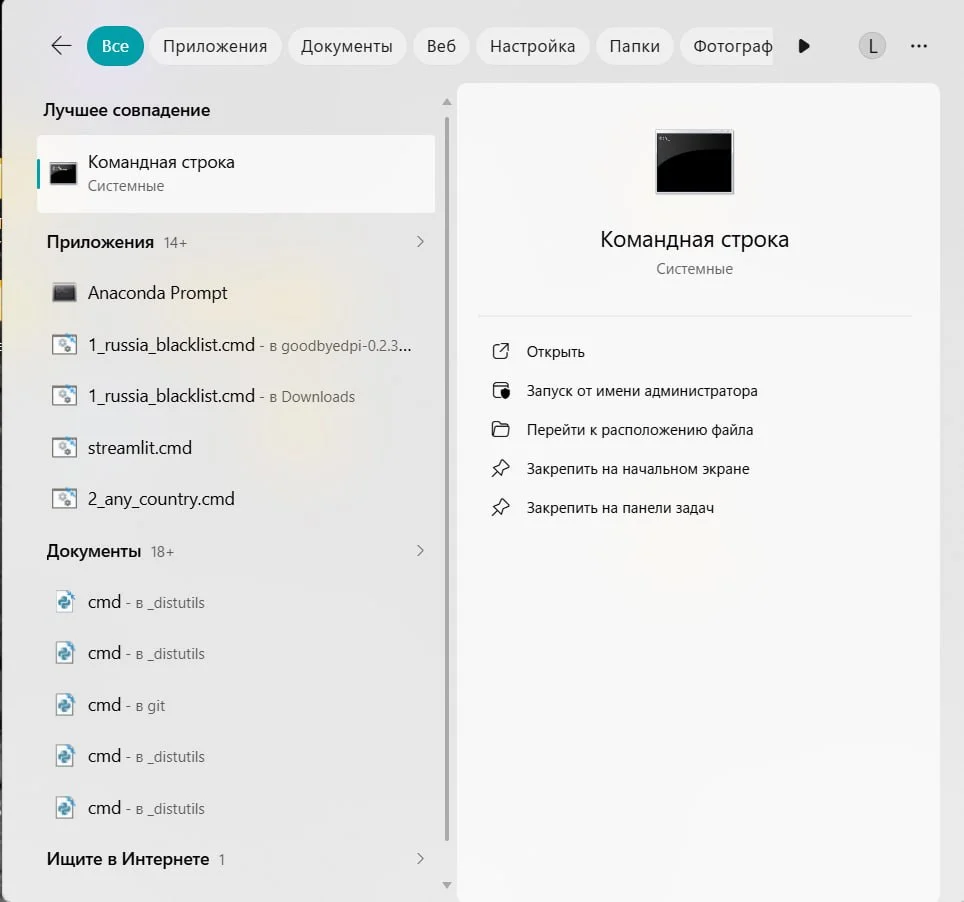
Windows. Открой поиск приложений — значок лупы на панели задач рядом с кнопкой «Пуск». Впиши «командная строка» или «терминал» и открой найденное приложение: «Командная строка», «Терминал» или PowerShell — подойдёт любое.
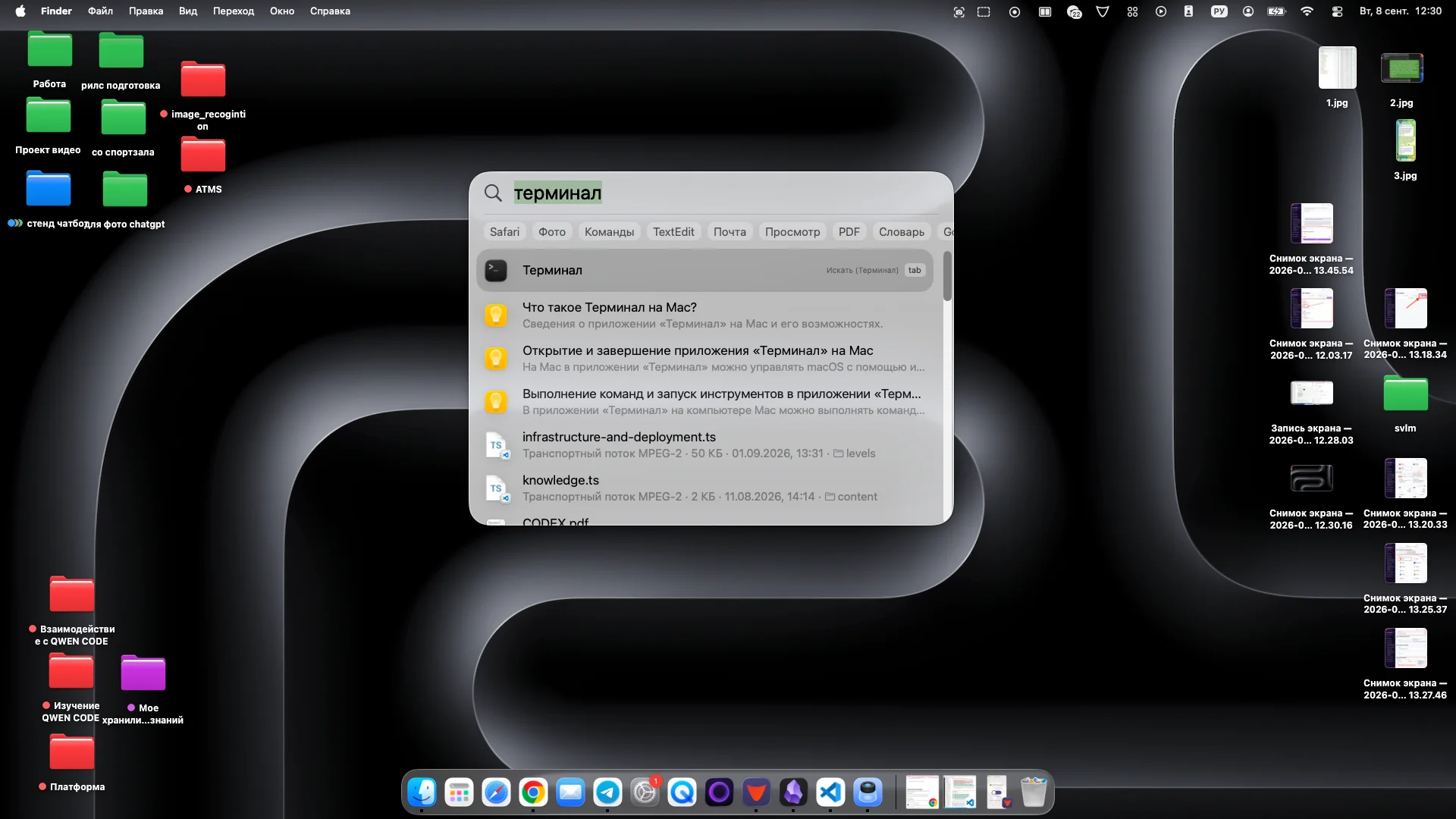
macOS. Нажми на лупу в правом верхнем углу экрана (или зажми Cmd и нажми Пробел), впиши «терминал» и открой приложение «Терминал».
Не бойся: последовательность всегда одна
Подключение к серверу — это всегда одни и те же шаги, изо дня в день. Ничего не нужно запоминать наизусть.
Все команды пути собраны в памятку в конце документа (секция 07). Держи её под рукой — и подключение станет рутиной.
Команда подключения: ssh
Чтобы зайти на сервер, используется SSH — способ безопасно подключиться к серверу по сети. Подключение — это всего одна команда:
Команда подключения
ssh root@31.192.110.167
ssh — способ подключения
root — логин, под которым заходим
@31.192.110.167 — куда подключаемся — твой IP-адрес из второй секции
Разберём по частям. ssh — способ подключения. root — логин, под которым заходим. @31.192.110.167 — куда подключаемся: тот самый IP-адрес твоего сервера из второй секции.
Вписываешь команду в терминал, нажимаешь Enter — сервер отвечает: просит ввести пароль.
Важно · особенность терминала
Пароль при вводе не отображается — это нормально!
Ни звёздочек, ни точек — экран выглядит так, будто клавиатура не работает. Терминал всё видит: просто вводи пароль вслепую и нажимай Enter.
Да, всё правильно: при вводе пароля в терминале не появляется ни одного символа. Вводи пароль вслепую и нажимай Enter.
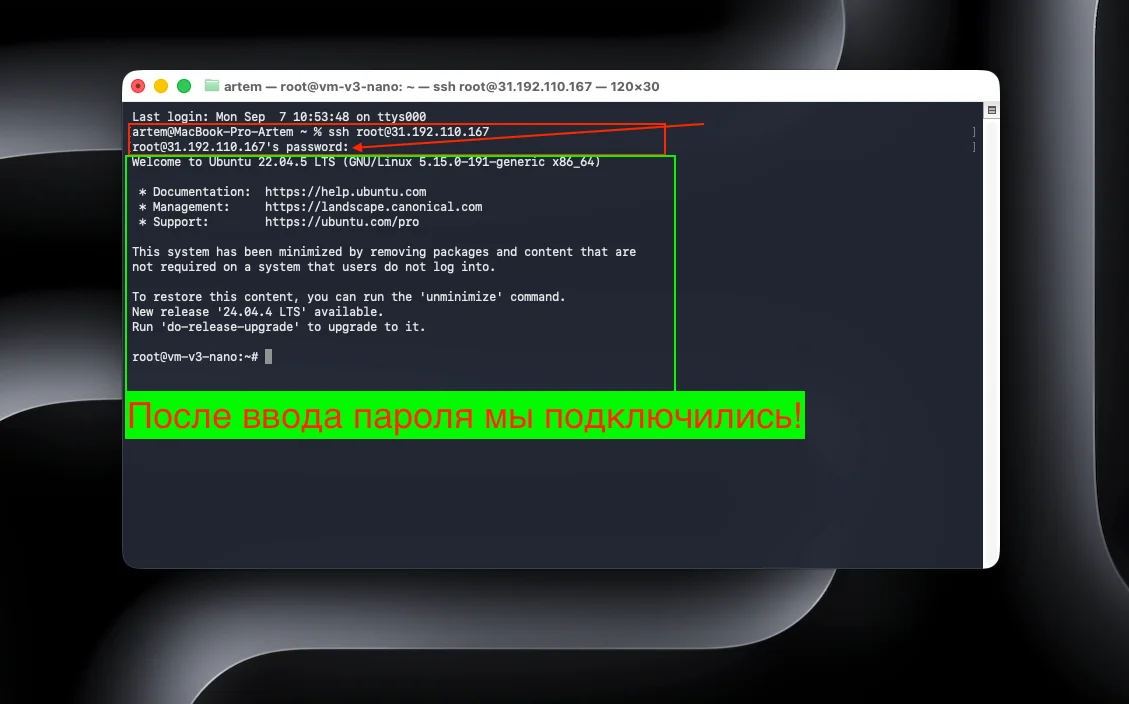
Вот как это выглядит вживую. Ввели команду, нажали Enter, ввели пароль (на экране — ни одного символа) — и сервер ответил приветствием. Приглашение root@имя_сервера:~# значит: мы внутри сервера.
Интерактив
Что делает команда?
Проверь, как ты понял подключение.
Верно: 0 из 4
Что делает команда `ssh root@31.192.110.167`?
Что такое SSH?
Что такое IP-адрес?
Что такое root?
Подключение — всего одна команда
Зайти на компьютер, который стоит в дата-центре, — это одна команда: ssh и адрес. Вписал, ввёл пароль — и ты внутри другого сервера, готовый делать с ним что-то через терминал.
Дальше всё, что мы будем делать, — команды в этом терминале. А подключение — дверь, через которую ты входишь на сервер каждый раз.
Вывод
Терминал — окно в сервер, SSH — дверь. Команда ssh root@адрес открывает её.
Контрольная точка
50% сделано — мы внутри сервера!
Ты вписал одну команду, ввёл пароль — и подключился к компьютеру, который живёт в другом месте. Поздравляю, ты молодец! Дальше — настроим сервер и поставим агента.
04
Настраиваем сервер один раз
Мы внутри сервера. Теперь настроим его один раз — поставим среду, в которой будет жить агент. Это делается несколькими командами.
Команды настройки
Настройка — это несколько команд, которые выполняются один раз, сразу после покупки. Нажимай «Копировать» у каждой команды, вставляй в терминал (правая кнопка мыши или Ctrl+V / Cmd+V) и нажимай Enter после каждой.
Настройка сервера — один раз
sudo apt update && sudo apt install -y curl build-essentialcurl -o- https://raw.githubusercontent.com/nvm-sh/nvm/v0.40.4/install.sh | bashexport NVM_DIR="$HOME/.nvm"[ -s "$NVM_DIR/nvm.sh" ] && \. "$NVM_DIR/nvm.sh"nvm install --ltsnvm alias default lts/*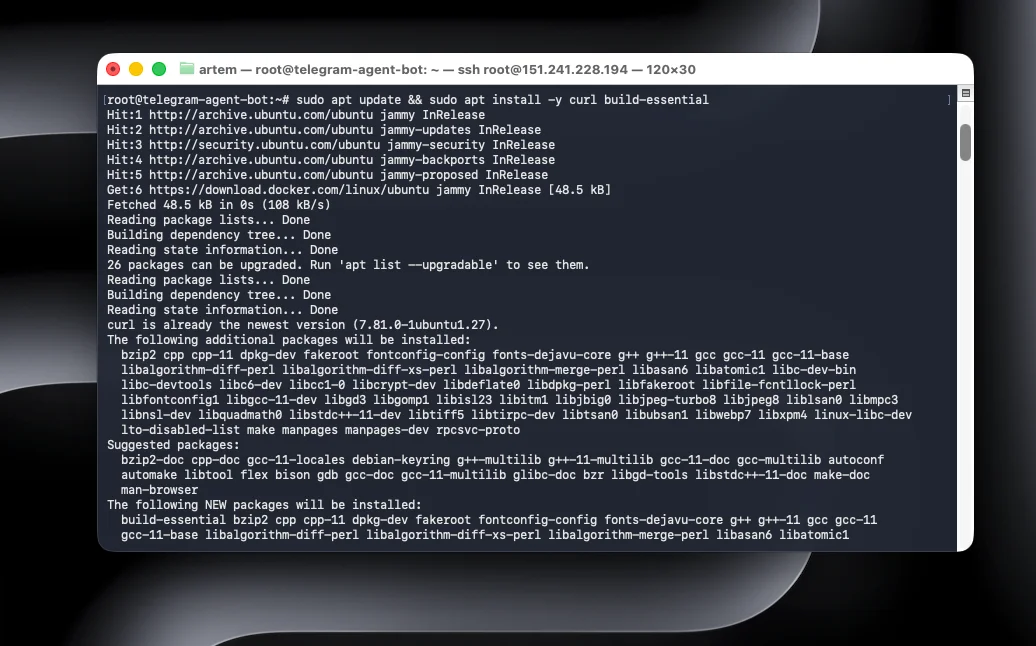
Так выглядит работа первой команды: терминал обновляет списки пакетов и докачивает нужные утилиты. Не пугайся объёма текста — читать его не нужно, просто дождись, пока строки перестанут бежать и снова появится приглашение root@имя_сервера:~#.

А это — последняя команда в действии: Node.js версии v24 назначен версией по умолчанию. Значит, все команды отработали, и среда готова.
Что делает каждая команда
Первая обновляет список пакетов и ставит нужные утилиты — как обновление приложений на телефоне, только для сервера.
Вторая скачивает и запускает установщик nvm — менеджера версий Node.js.
Третья и четвёртая подключают nvm в текущий терминал: «вот где он лежит — начни им пользоваться».
Пятая ставит свежий Node.js LTS — стабильную версию для серверов.
Шестая делает её версией по умолчанию — чтобы после перезахода на сервер всё продолжало работать.
Хочешь научиться читать команды до буквы — разбор — в секции 08. Она свёрнута, чтобы не мешать тем, кому достаточно «скопировал — вставил».
Что это такое (для ознакомления)
Node.js — среда, в которой работает агент: программа, которая выполняет код. Агенту нужна такая среда, чтобы запускаться.
nvm (Node Version Manager) — менеджер версий Node.js: ставит и переключает версии, не ломая систему.
npm — менеджер пакетов: ставит готовые программы, в том числе самого агента. Приходит вместе с Node.js — отдельно ставить не нужно.
LTS (Long Term Support) — стабильная версия с долгой поддержкой. Именно её и ставим.
Проверяем
После установки проверим, что всё на месте. Скопируй команды по очереди — увидишь номера версий.
Проверка установки
node -vnpm -vВведи команды по очереди — увидишь номера версий. Значит, Node.js и npm на месте и среда готова.
Сервер настроен!
Всё, среда для агента готова. Это делается один раз — при следующем подключении сервер уже настроен.
Интерактив
Что делает команда?
Проверь, как ты понял настройку.
Верно: 0 из 4
Что делает `nvm install --lts`?
Что такое npm?
Зачем нужен nvm?
Что такое LTS?
Вывод
На сервере теперь есть среда для агента: Node.js и npm.
06
Устанавливаем агента
Сервер готов, ходить по нему мы умеем. Осталось главное — поселить агента и подключить его к дешёвым моделям. Без VPN, без подписки — и ответит он прямо в терминале.
Создаём агенту дом
На карте из секции 05 был пункт проект/ с пометкой «создадим в следующей секции». Пришло время: агент работает в папке проекта — это его дом внутри сервера, здесь он будет читать и создавать файлы.
mkdir проект && cd проект — mkdir делает папку, cd сразу заводит внутрь. Двойной амперсанд && значит «сделай первое, потом второе».
root@my-server:~# mkdir проект
root@my-server:~# cd проект
root@my-server:~/проект# pwd
/root/проект
pwd подтверждает: мы внутри /root/проект — дом агента создан.
Смотри на приглашение: тильда сменилась на ~/проект — ты внутри. Терминал, как и в секции 05, сам говорит, где ты находишься.
Ставим агента — одна команда
Дом есть, теперь жилец. Агент ставится одной командой:
root@my-server:~# npm i -g @openai/codex
added 1 package in 8s
root@my-server:~# codex --version
codex-cli 0.154.0
Ни ошибок, ни вопросов: npm скачал агента, проверка показала версию — жилец на месте.
npm i -g @openai/codex — npm из секции 04 скачивает и ставит агента. Флаг -g значит «глобально»: агент доступен из любой папки. Команда codex --version — проверка в духе node -v: версия напечаталась — жилец на месте.
CLI — так называют программы, которыми управляют командами в терминале. Codex — CLI-агент.
Первый запуск: агент просит вход
Вводим codex — и вместо чата появляется меню. Агент спрашивает: как ему связываться с моделями?
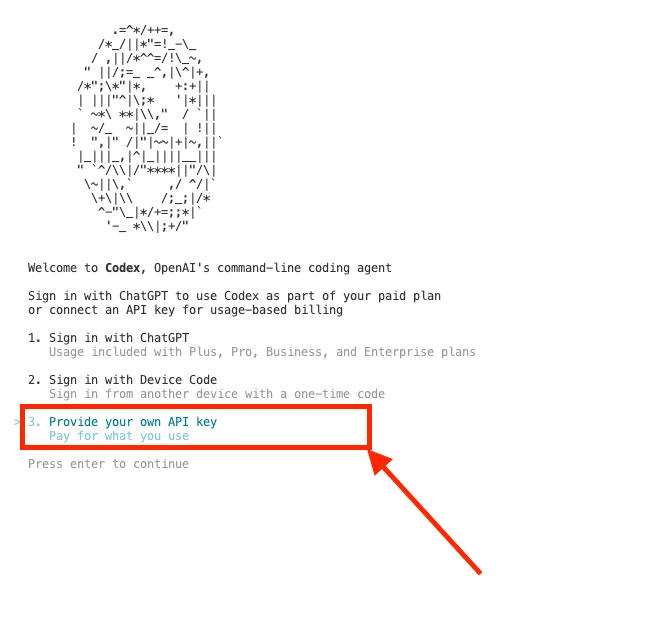
Три пункта — три способа. Sign in with ChatGPT — вход через платную подписку OpenAI (Plus, Pro): модели OpenAI, оплата по подписке. Sign in with Device Code — тот же вход OpenAI, только код подтверждения берётся с другого устройства. Provide your own API key — работа по ключу любого поставщика: платишь за фактическое использование.
Если у тебя есть подписка OpenAI и VPN — первый пункт прекрасно работает. Из России без VPN OpenAI не пустит: вход завязан на регион. Поэтому пойдём путём хитрее — штатным, но малоизвестным. Из меню сразу выходим: нажми Ctrl+C. Сначала настроим агента на дешёвые модели — и никакой вход не понадобится.
Настраиваем агента на дешёвые модели
После первого запуска в домашней папке появилась скрытая папка .codex — агент хранит в ней свои настройки. Домашняя папка — та самая /root, «дом» с карты из секции 05: терминал приводит в неё сразу после входа. Скрытая — значит с точкой впереди, как .bashrc из секции 05.
Нас интересует файл config.toml внутри .codex — это настройки агента: в них написано, какие модели он использует и кто их поставляет. Открываем: cd ~/.codex, затем nano config.toml. Если файла ещё нет — nano создаст его при первом сохранении, это мы уже умеем.
root@my-server:~/проект# cd ~/.codex
root@my-server:~/.codex# nano config.toml
# вставили настройки и сохранили: Ctrl+O, Enter, Ctrl+X
model = "z-ai/glm-5.3-flash"
model_provider = "routerai"
model_reasoning_effort = "max"

[model_providers.routerai]
base_url = "https://routerai.ru/api/v1"
env_key = "ROUTER_API_KEY"
wire_api = "responses"
name = "routerai"
Строки вставляются один в один: кавычки и квадратные скобки — часть синтаксиса, без них агент не поймёт.
Строки выше просто скопируй и вставь в редактор (в терминале — правой кнопкой мыши), потом сохрани: Ctrl+O, Enter, и выйди — Ctrl+X. Копируй один в один: кавычки и квадратные скобки — часть синтаксиса.
Что мы вписали
model — какая модель станет мозгом агента: z-ai/glm-5.3-flash — дешёвая и быстрая. model_provider — кто её поставляет: routerai. model_reasoning_effort = "max" — насколько глубоко модель думает над задачей.
Блок [model_providers.routerai] — описание поставщика, с которым будет работать агент: base_url — его адрес в сети, env_key — имя переменной, в которой лежит ключ доступа, wire_api — формат, на котором агент с ним разговаривает.
По сути мы просто вписали в настройки своего поставщика. Никакой магии: Codex и так разрешает работать с любым поставщиком — вспомни пункт 3 в меню. Мы лишь прописали своего напрямую. Выигрыш — в цене и свободе: модели через RouterAI стоят копейки, VPN не нужен, лимитов нет.
Что такое API-ключ
Ключ — длинная строка вида sk-...: пропуск и счётчик в одном флаконе. Провайдер по ключу понимает, кто стучится, пускает его и списывает деньги за фактические запросы — счётчик за электричество, только платишь за «ум» модели.
Ключ — секрет. Кто знает ключ — платит твоими деньгами. Храни его в заметках и никому не пересылай.
Получаем ключ на RouterAI
Наш поставщик — RouterAI, сервис на routerai.ru. Это диспетчер моделей: регистрируешься один раз — получаешь один ключ к десяткам моделей и платишь только за потраченное. Дешёвая модель расходует копейки: пополни баланс на пару сотен рублей — хватит надолго.
Порядок такой: регистрируемся на сайте → в меню слева выбираем «Ключи» → жмём «Создать API-ключ».
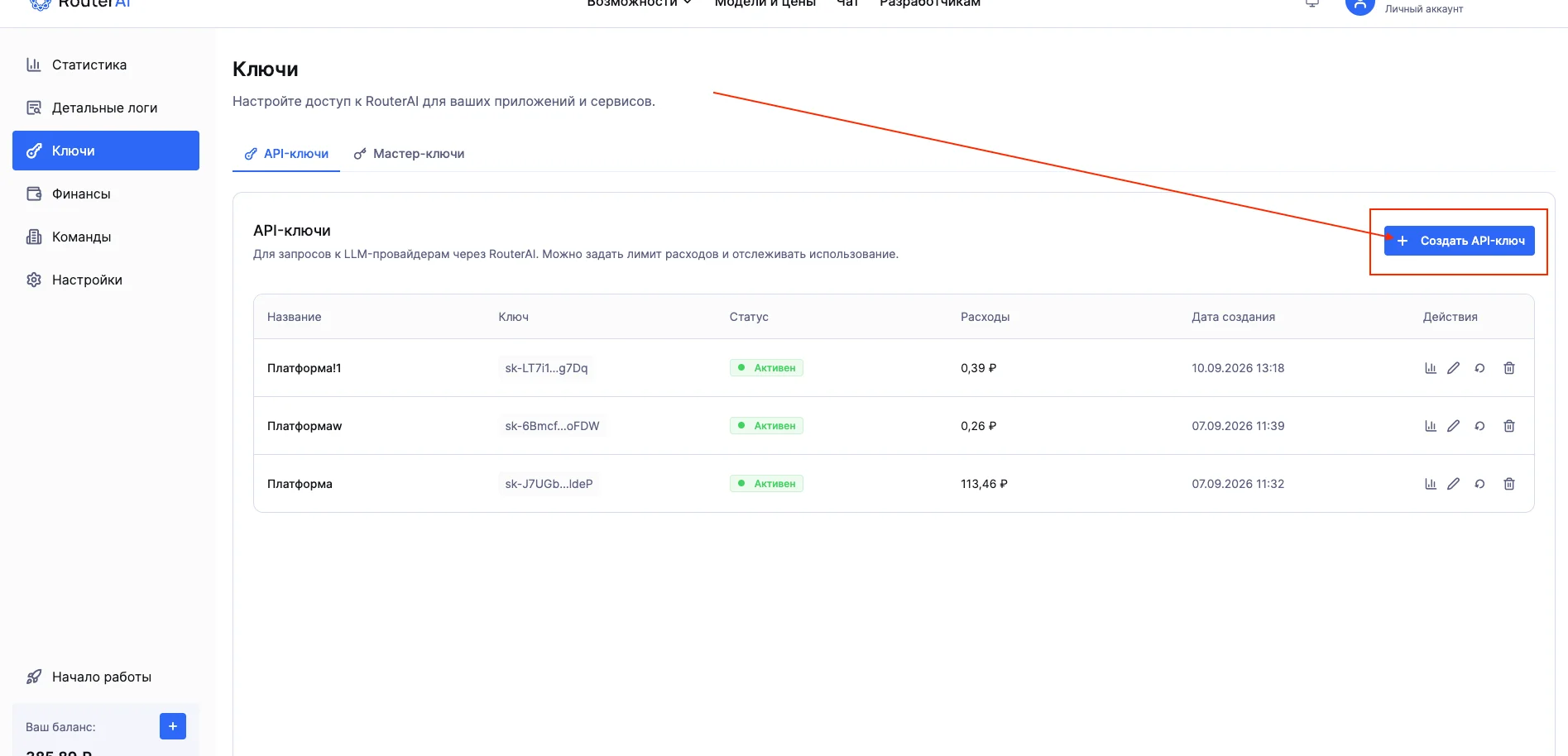
Даём ключу имя — например, «агент», — и он готов.
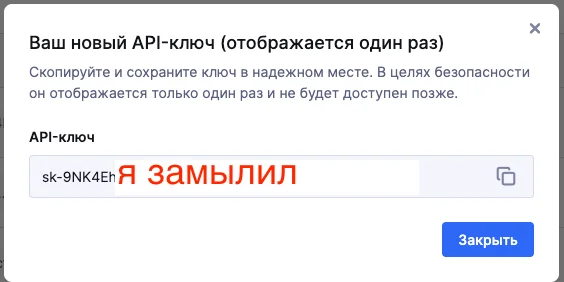
Ключ показывается один раз: сразу скопируй в заметки. Закроешь окно — увидишь только обрезок, весь ключ уже не показать. Потерял — не беда: создай новый, а старый удали.
Знакомим агента с ключом
Возвращаемся в терминал и возвращаемся в папку проекта — cd ~/проект: именно там агент будет работать. Одна команда — и ключ станет виден агенту:
root@my-server:~/.codex# cd ~/проект
root@my-server:~/проект# export ROUTER_API_KEY=sk-твой-ключ
Сначала вернулись в папку проекта, затем export. Подставь ключ целиком, без пробелов. Переменная живёт до закрытия терминала: новый терминал — повтори команду.
export кладёт значение в переменную окружения. Представь стикер на мониторе сервера: любая программа в этой сессии читает надпись ROUTER_API_KEY и знает твой ключ. Подставь свой ключ из заметок вместо sk-твой-ключ — целиком, без пробелов.
Важно: стикер живёт до закрытия терминала. Подключился заново по SSH или открыл новое окно — повтори export одной командой. Это единственное «каждый раз» во всей схеме: конфиг, агент и ключ настроены один раз.
Проверяем: агент отвечает
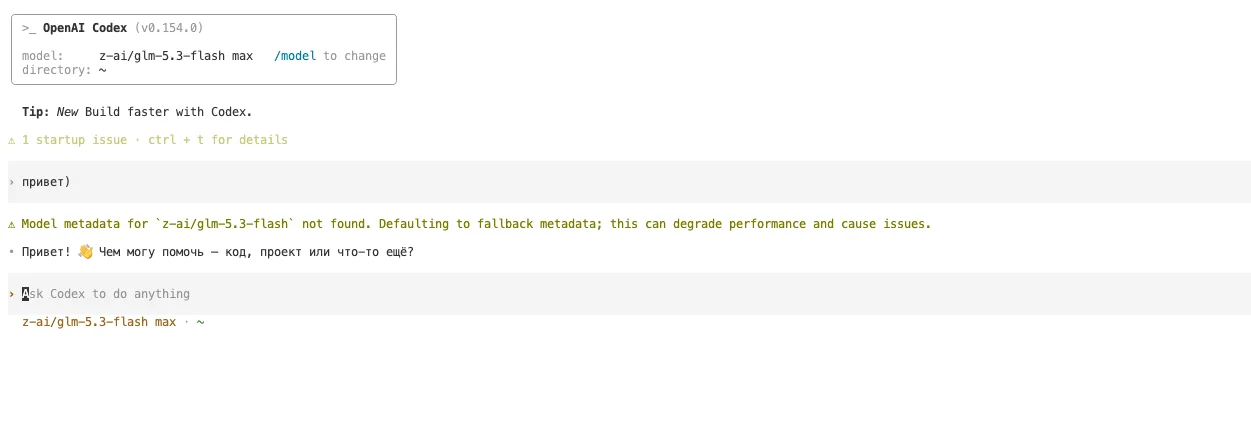
Момент истины. Вводим codex — меню больше не появится: настройки переписаны, поставщик известен. В шапке будет наша модель — z-ai/glm-5.3-flash.
Пишем привет:), жмём Enter — и агент отвечает.
Как пользоваться
Запускается агент командой codex. Откроется чат — как в любом мессенджере, только в терминале.
Пишешь сообщение, нажимаешь Enter — агент отвечает. Чтобы выйти — Ctrl+C. Чтобы сменить или создать чат — введи / — появится список команд.
Это тот самый агент из второго уровня: LLM + инструменты + цикл. Только теперь он живёт на твоём сервере — и каждая мысль стоит копейки.
Интерактив
Как пользоваться агентом?
Проверь, как ты понял установку и запуск агента.
Верно: 0 из 5
Как запустить агента в терминале?
Открыл новый терминал на сервере и хочешь запустить агента. Что ввести перед `codex`?
Как отправить сообщение агенту в чате?
Как выйти из агента?
Как посмотреть список команд агента?
Вывод
Агент установлен и переписан на дешёвого поставщика. Ритуал запуска: export ROUTER_API_KEY=... → codex.
07
Памятка: весь путь в одном месте
Весь путь — в двух памятках. Первая проводится один раз, сразу после покупки сервера. Вторая — рабочий ритуал: так агент запускается каждый день.
Путь делится на две части. Первый раз — подключение, настройка, установка агента и его переключение на дешёвые модели. Это делается один раз за жизнь сервера. Каждый раз — всё, что нужно, чтобы сесть и поработать: подключиться, перейти в папку проекта, показать ключ и запустить агента.
У каждой команды — кнопка «Копировать». Если шаг забылся, рядом ссылка на секцию, где он разобран подробно. А если что-то не получается — в конце памятки спрятан разбор типичных ошибок.
Первый раз
Один разПолный путь — от покупки сервера до первого ответа агента. Проводится один раз.
- 1Подключаемся к серверуна твоём компьютереПодробнее — в секции 03
ssh root@31.192.110.167пароль вводится вслепую — символы не отображаются
- 2Настраиваем серверПодробнее — в секции 04
sudo apt update && sudo apt install -y curl build-essentialcurl -o- https://raw.githubusercontent.com/nvm-sh/nvm/v0.40.4/install.sh | bashexport NVM_DIR="$HOME/.nvm"[ -s "$NVM_DIR/nvm.sh" ] && \. "$NVM_DIR/nvm.sh"nvm install --ltsnvm alias default lts/* - 3Создаём папку агентаПодробнее — в секции 06
mkdir проектcd проектдом агента: /root/проект
- 4Устанавливаем агентаПодробнее — в секции 06
npm i -g @openai/codexодна команда — и агент на сервере
codex --versionдолжен ответить версией
- 5Переключаем агента на дешёвые моделив редакторе nanoПодробнее — в секции 06
codexиз меню входа сразу выходим: Ctrl+C
cd ~/.codexnano config.tomlmodel = "z-ai/glm-5.3-flash" model_provider = "routerai" model_reasoning_effort = "max" [model_providers.routerai] base_url = "https://routerai.ru/api/v1" env_key = "ROUTER_API_KEY" wire_api = "responses" name = "routerai"вставить в nano и сохранить: Ctrl+O, Enter, Ctrl+X
cd ~/проектвозвращаемся в папку проекта
- 6Получаем ключ RouterAIв браузере
Зарегистрируйся на routerai.ru, пополни баланс и нажми «Создать API-ключ». Придумай имя, скопируй ключ сразу — он показывается один раз — и сохрани в заметках.
Подробнее — в секции 06 - 7Запускаем агентаПодробнее — в секции 06
export ROUTER_API_KEY=sk-твой-ключключ из заметок — целиком, без пробелов
codexнапиши «привет» — агент ответит
Каждый раз
Каждый разРабочий ритуал: сесть за терминал и запустить агента.
- 1Открываем терминална твоём компьютере
Windows — «Командная строка» или «Терминал», macOS — «Терминал».
Подробнее — в секции 03 - 2Подключаемся к серверуПодробнее — в секции 03
ssh root@31.192.110.167пароль вводится вслепую
- 3Переходим в папку проектаПодробнее — в секции 06
cd ~/проектагент работает из этой папки
- 4Показываем ключПодробнее — в секции 06
export ROUTER_API_KEY=sk-твой-ключв каждом новом терминале — переменная живёт до закрытия окна
- 5Запускаем агентаПодробнее — в секции 06
codexEnter — отправить, Ctrl+C — выйти, / — список команд
Вывод
Первый раз — подключиться, настроить, установить, переключить на дешёвые модели. Каждый раз — ssh, папка проекта, ключ, codex.
08
Терминал без магии: как читать команды
Здесь нет новых действий — только понимание. Разберём, как устроена любая команда из этого документа: где что, за что отвечает и что значат странные символы. Если тебе достаточно «скопировал — вставил» — эту секцию можно не читать.
09
Итог
Проверь себя: отметь термины, которые теперь можешь объяснить своими словами.
Чек-лист
Базовые термины
Отметь термины, которые теперь можешь объяснить своими словами.
Отмечено: 0 из 10
Вывод
Ты прошёл весь путь: арендовал сервер, подключился по SSH, настроил окружение и установил агента. Осталось применить: настроить самого агента и сделать первый продукт — в Уровне 4.
Дальше
Уровень 4: AI Product
Агент установлен. Теперь настроим его и сделаем первый продукт — сайт цветочного магазина.
10
Видеоразбор: покупка, настройка сервера и установка агента за 5 минут
Это видео я снял специально для этого документа — чтобы показать всю последовательность действий вживую и с более прозрачной детализацией: заказываю сервер, подключаюсь по SSH, ставлю Node.js и запускаю агента. Без склеек и ускорений — так, как это выглядит в реальном терминале.
Видео не заменяет документ — документ остаётся пошаговой инструкцией, к которой можно вернуться в любой момент. Видео нужно для другого: увидеть темп и порядок действий своими глазами и сверить, что у тебя на экране выглядит так же.
Видеоразбор бесплатный — плеер встроен прямо сюда: смотреть можно в любой момент и сколько угодно раз. Если в какой-то момент ты запутаешься, видео поможет понять, где именно свернул с пути.
Вывод
Документ — для понимания, видео — для уверенности. Оба бесплатны: если делаешь по документу и всё получается, видео не обязательно.